Fehleranalyse & Request ID (Correlation Tracing)
In der Microservice-Architektur der Open Data Infrastruktur (ODI) durchläuft ein einzelner Benutzeraufruf oft mehrere unabhängige Dienste (z. B. Ingress ➔ odi-staging-backend ➔ odi-metadata-service ➔ odi-ckan-service).
Um Fehler dienstübergreifend nachvollziehen zu können, verwendet die ODI ein durchgängiges Correlation Tracing mittels Request ID.
Funktionsweise der Request ID
sequenceDiagram
    autonumber
    actor User as Client / User
    participant Ingress as Ingress Controller
    participant Staging as odi-staging-backend
    participant Meta as odi-metadata-service
    participant CKAN as odi-ckan-service

    User->>Ingress: POST /api/dataset (ohne ID)
    Note over Ingress: Generiert x-request-id:<br/>b92f180a-912c-4c6e-821f...
    Ingress->>Staging: HTTP POST (mit x-request-id)
    Staging->>Meta: HTTP POST (reicht x-request-id weiter)
    Meta->>CKAN: HTTP POST (reicht x-request-id weiter)
    Note over CKAN: Fehler tritt auf!
    CKAN-->>Meta: HTTP 500 Response (mit x-request-id)
    Meta-->>Staging: HTTP 500 Response (mit x-request-id)
    Staging-->>User: HTTP 500 Response (mit x-request-id Header)
- Erzeugung / Injektion: Kommt eine Anfrage am Ingress oder Microservice an, wird geprüft, ob der HTTP-Header
x-request-idexistiert. Wenn nicht, generiert das System eine eindeutige UUID (z. B.b92f180a-912c-4c6e-821f-0e1234567890). - Weiterleitung (Propagation): Jeder Microservice reicht den Header
x-request-idbei internen HTTP-Aufrufen an nachfolgende Dienste weiter. - Response Header: Die
x-request-idwird im HTTP-Antwort-Header an den Aufrufer (z. B. Frontend oder API-Client) zurückgegeben. - Log-Koppelung: Jeder Microservice bindet die
requestIdautomatisch über den Pino-Logger (CorrelationIdStorage/mixin) in alle ausgehenden Log-Zeilen ein.
Fehleranalyse Schritt für Schritt
Direktlinks zur Request ID Suche im Grafana Dashboard
Wenn ein Benutzer oder ein API-Client einen Fehler meldet oder ein System-Alert auslöst, gehe wie folgt vor:
Schritt 1: Request ID ermitteln
- Aus dem Client-Response: Im HTTP-Response-Header
x-request-idablesen. - Aus dem Frontend: In den Entwickler-Werkzeugen der Browser-Konsole (Netzwerk-Tab) unter den Antwort-Headern nachsehen.
- Aus den Grafana Logs: Über die Zeit und den betroffenen Endpunkt im Fehleranalyse Dashboard suchen.
Schritt 2: Filterung im Fehleranalyse Dashboard
- Öffne das Fehleranalyse & Request ID Suche Dashboard in Grafana:
- Produktion (Prod): 🚀 Request ID Suche (Prod)
- Staging (Stage): 🧪 Request ID Suche (Stage)
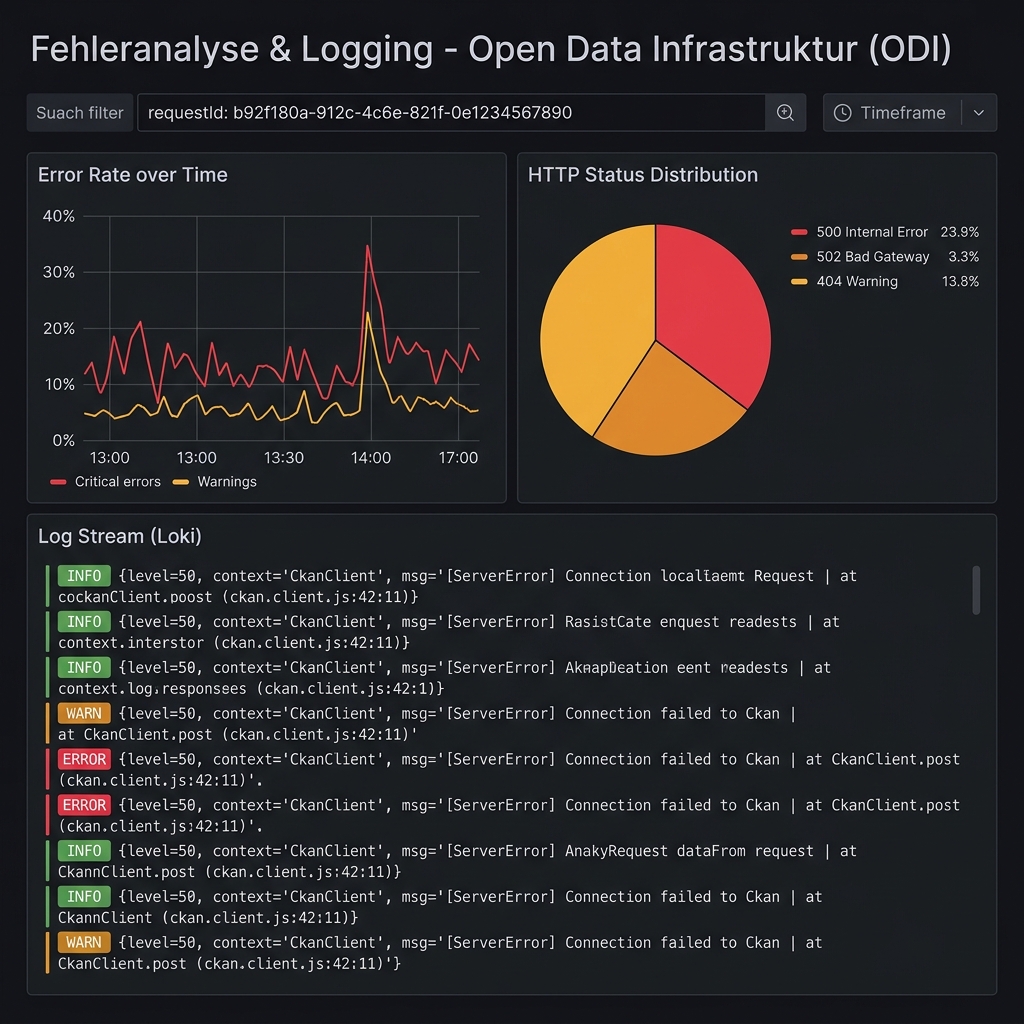
- Trage die Request ID in das obere Filterfeld
requestIdein. - Das Dashboard filtert augenblicklich alle Diagramme und den Log-Stream auf diesen exakten Aufruf.
Dienste ohne Request ID
Die Namespace-Auswahl des Dashboards enthält auch keycloak. Keycloak schreibt jedoch keine Request ID ins Log: Sobald eine Request ID eingetragen ist, verschwinden die Keycloak-Zeilen. Für Login-Probleme das Feld leer lassen und über Namespace keycloak, Level und Zeitraum eingrenzen (siehe Keycloak: Login- und Token-Events). Dasselbe gilt für die meisten Dienste mit Text-Logs.
Schritt 3: Dienstübergreifenden Verlauf analysieren
Im gefilterten Log-Stream siehst du chronologisch alle Log-Meldungen, die während der Verarbeitung dieser einen Anfrage entstanden sind – serviceübergreifend:
[13:05:00.100] [staging-backend]   INFO  POST /api/dataset | requestId: b92f180a...
[13:05:00.150] [metadata-service]  INFO  Processing dataset metadata | requestId: b92f180a...
[13:05:00.220] [ckan-service]      ERROR [ServerError] Connection failed to Ckan | at CkanClient.post (ckan.client.js:42:11)
Ergebnis: Du erkennst sofort, welcher nachgelagerte Service (odi-ckan-service) den Fehler verursacht hat und wo im Code der Fehler auftrat.
Nützliche LogQL-Abfragen in Grafana / Loki
Falls du direkt im Grafana Explore-Bereich suchst, kannst du folgende LogQL-Abfragen nutzen:
-
Alle Logs zu einer spezifischen Request ID über alle Services:
-
Nur Fehler zu einer spezifischen Request ID: